---
title: Usuários - Como criar, inativar, criar grupos e dar permissões à usuários
description: Aprenda a Como criar e inativar usuários, Como criar grupos de usuários, Como dar permissões à usuários.
---
[Pular para o conteúdo](https://materiais.frota162.com.br/base-de-conhecimento/usuários-como-criar-inativar-criar-grupos-e-dar-permissões-à-usuários#main-content)
Português - Brasil
Mostrar submenu para traduções
Abrir navegação principal
Fechar navegação principal
- Português - Brasil
Mostrar submenu para traduções
- Nosso contato
Nosso contato
Como podemos ajudá-lo?
- Não há sugestões porque o campo de pesquisa está em branco.
1. [Perguntas Frequentes](https://materiais.frota162.com.br/base-de-conhecimento?hsLang=pt-br)
2. [Usuários](https://materiais.frota162.com.br/base-de-conhecimento/usu%C3%A1rios?hsLang=pt-br)
# Usuários - Como criar, inativar, criar grupos e dar permissões à usuários
## Nesse artigo passaremos pelos tópicos: Como criar e inativar usuários /Como criar grupos de usuários /Como dar permissões à usuários
Para ter acesso a essas funções você precisa ser um usuário admin.
Índice
Como criar e inativar usuários
Como criar grupos de usuários
Como dar permissões à usuários
#### **Como Criar usuários**
1º passo - Clique em Configurações
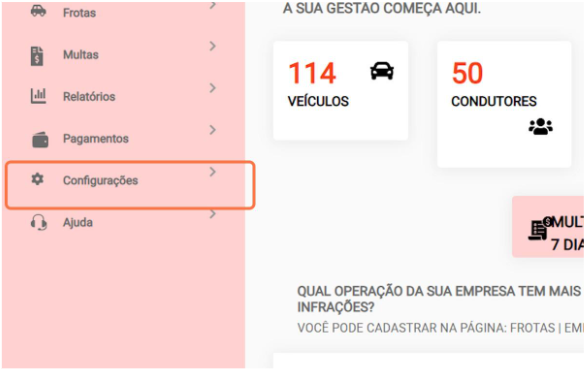
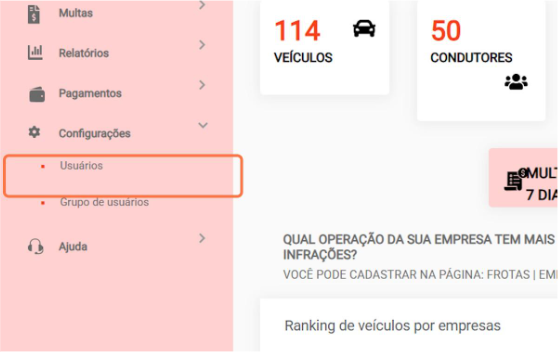
2º passo - Clique em usuários
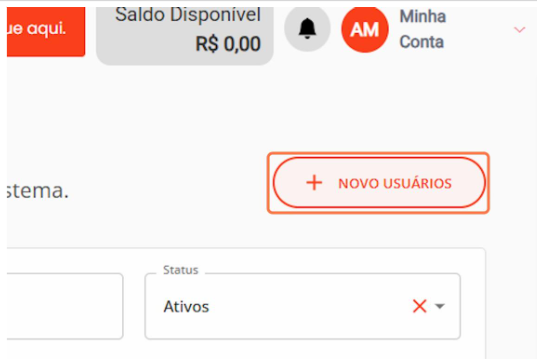
3º passo - Clique em novo usuário no canto direito da tela
4º passo - Preencha todas as informações do novo usuário
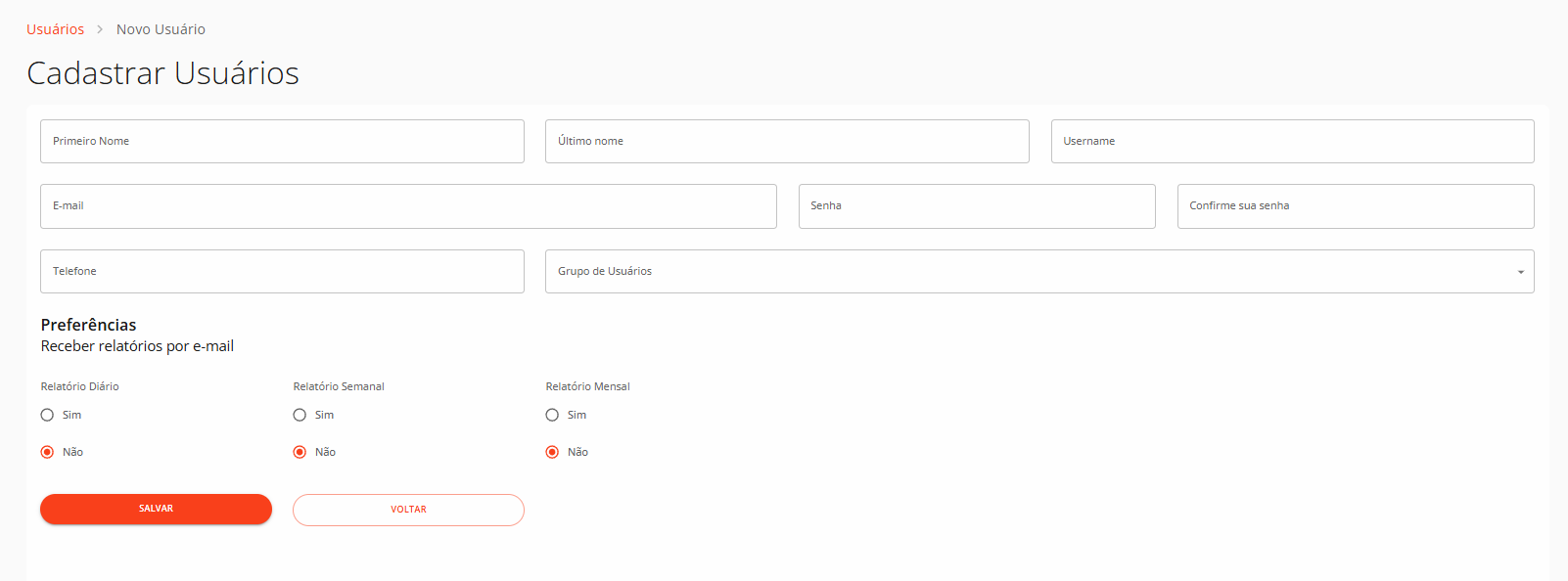
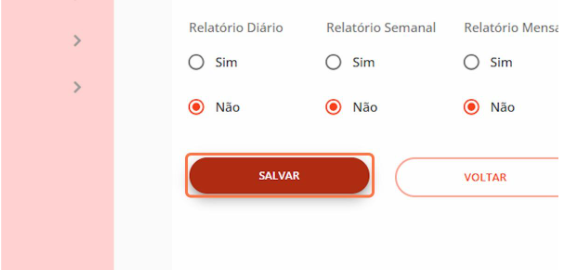
5º passo - Salvar
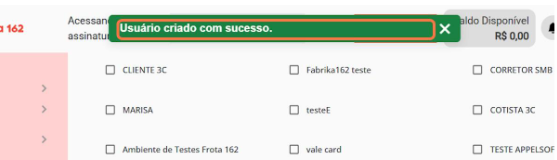
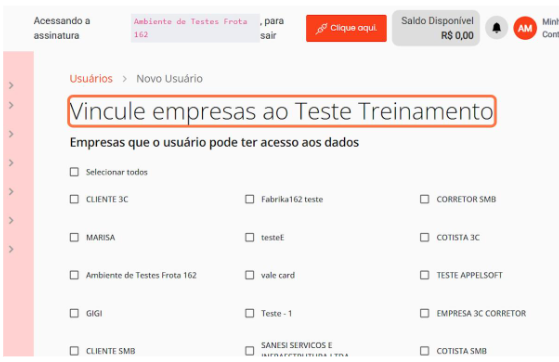
6º passo - Vincule empresas ao usuário e salve
#### **Como Inativar usuários**
1º passo - Filtre o nome do usuário que deseja inativar

2º passo - vá em ações: desativar

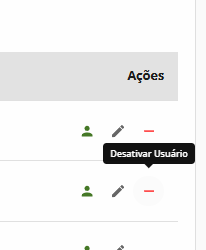
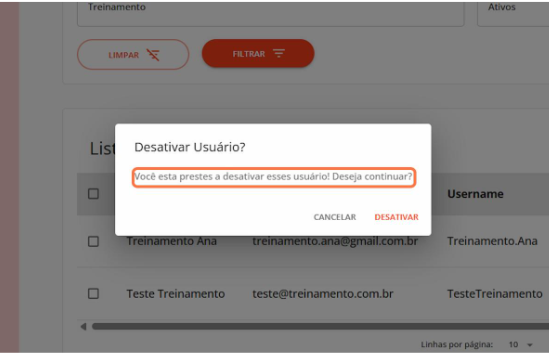
3º passo - Confirme
#### **Como criar grupo de usuários**
1 º passo - Clique em Configurações
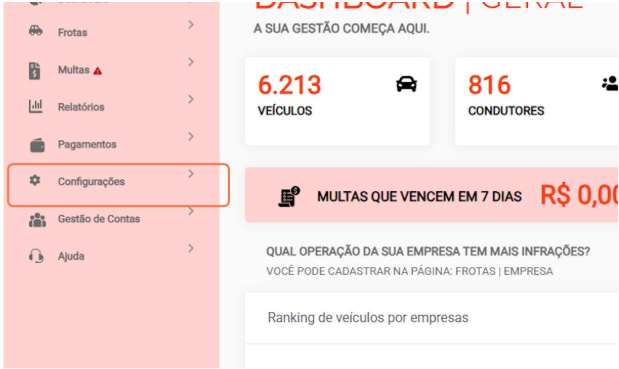
2º passo - Clique em Grupo de Usuários
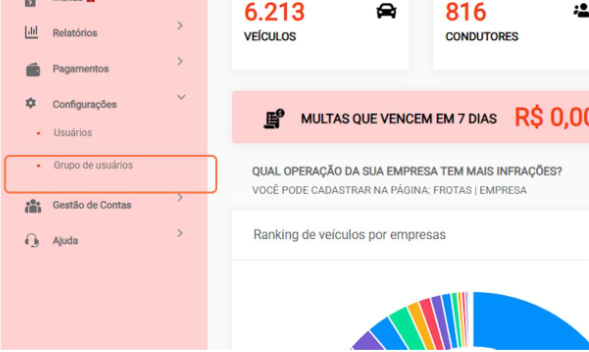
3º passo - Clicar em novo grupo de usuários
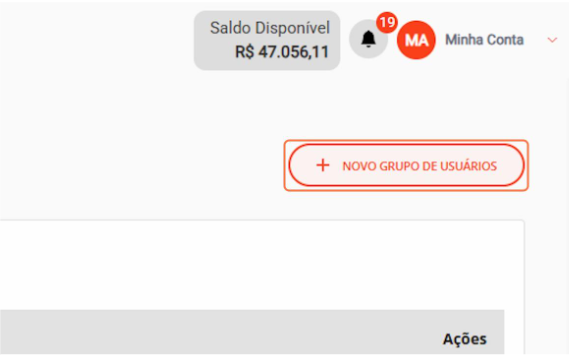
4º passo - Inserir as informações
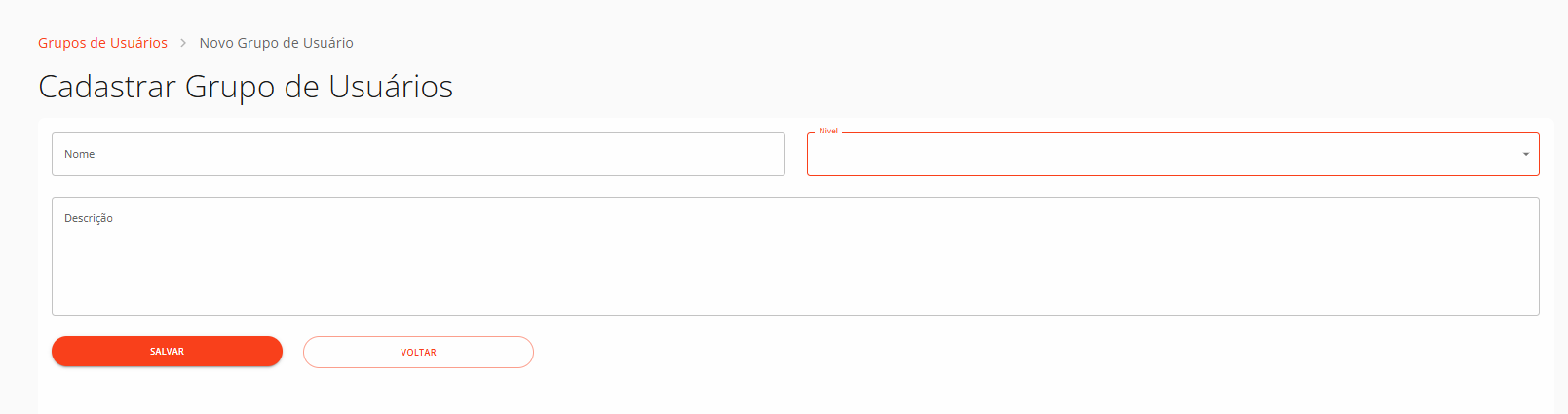
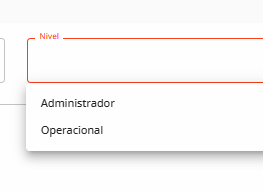
5º passo - Definir o nível do Grupo novo. O nível é o tipo de "poder" que aquele grupo terá.
O grupo administrador terá normalmente todas as permissões, enquanto o operacional terá permissões parciais.
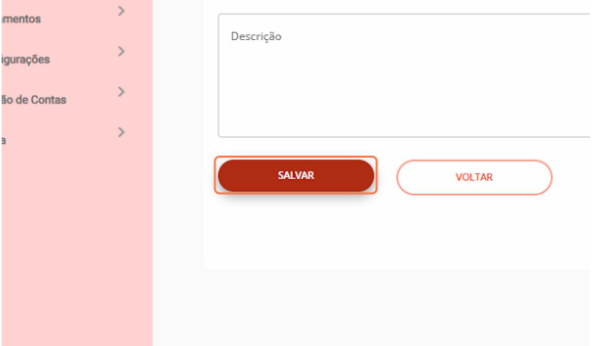
6º passo - Salvar
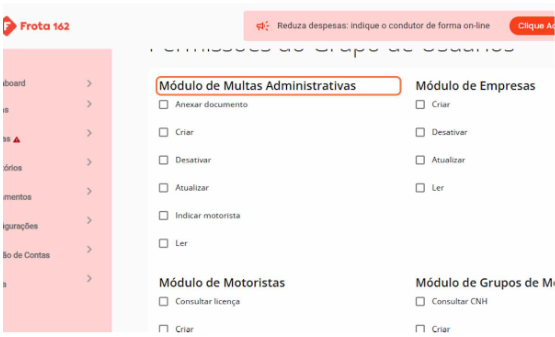
7º passo - Aqui é onde configuramos ao que o grupo terá acesso. Ao marcar uma caixa, você dará permissão ao usuário sobre aquele módulo. Uma caixa em branco quer dizer que aquele grupo não pode realizar uma determinada ação.
#### **Como dar Permissões ao usuário**
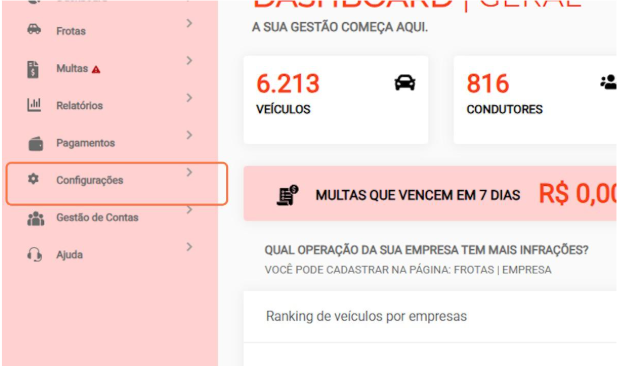
**1º passo - Acessar as configurações**
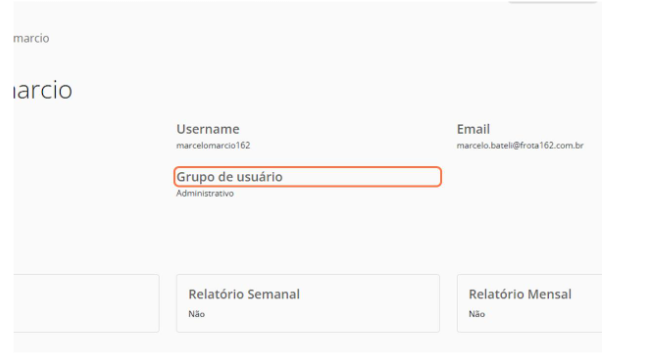
No primeiro passo vamos descobrir em qual grupo de usuário, o usuário em questão está, somente pelo grupo conseguimos ver as permissões dele.
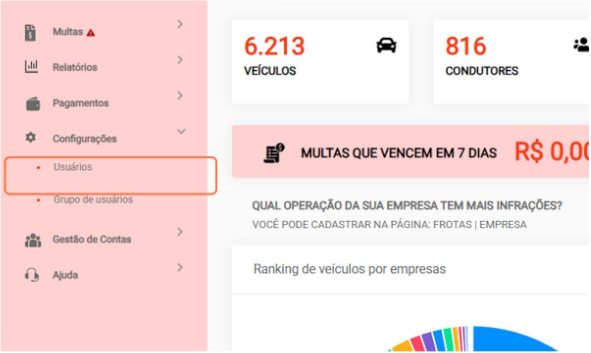
2º passo - clique em usuários
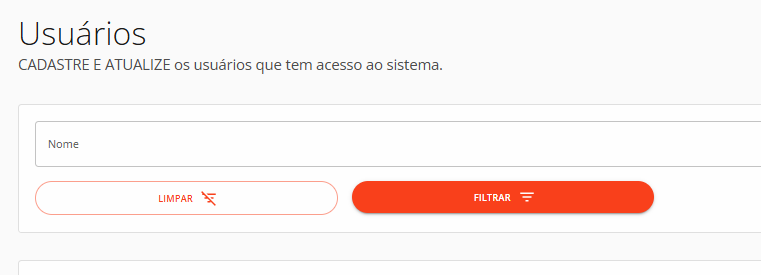
3º passo - Filtre pelo nome do usuário
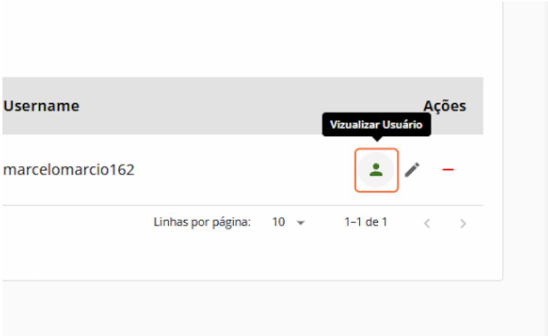
4º passo - Clique em Visualizar Usuário. Acessando o perfil do usuário conseguiremos ver o grupo.
5º passo - visualize em qual grupo o usuário está
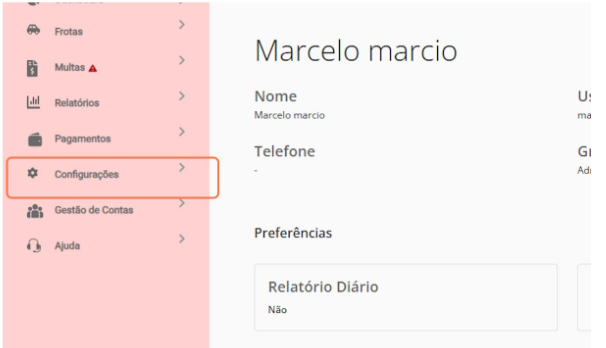
6º passo - Vamos em configurações
7º passo - Grupo de Usuários
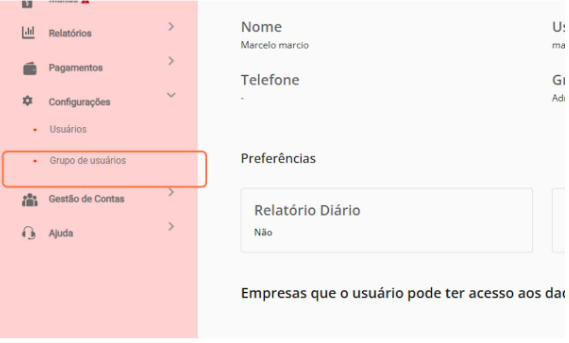
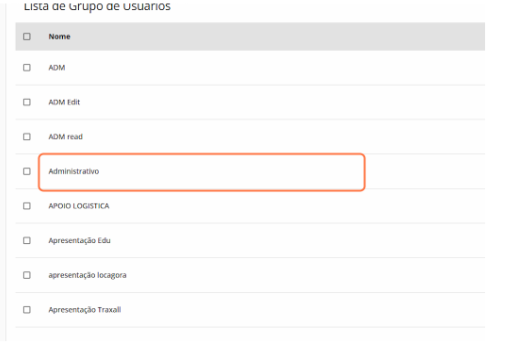
8º passo - Clique no grupo de usuário localizado. No caso do exemplo selecionaremos o grupo "Administrativo"
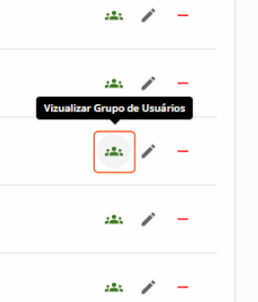
9º passo - Clique em visualizar grupo de usuários
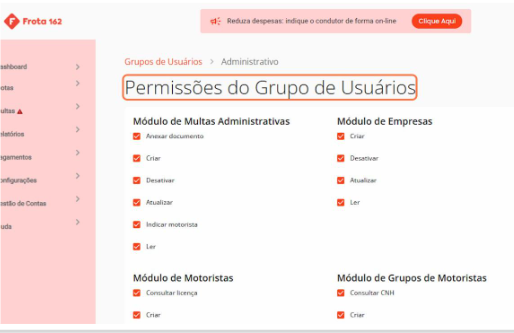
10º passo - Visualize as Permissões do Grupo de Usuários
Aqui é onde veremos o que o usuário em questão tem permissão para realizar na plataforma, as caixas preenchidas são as permissões concedidas ao usuário, e as caixas vazias são as permissões que o usuário não tem
- [Geral](https://materiais.frota162.com.br/base-de-conhecimento/geral?hsLang=pt-br)
- [Veiculos](https://materiais.frota162.com.br/base-de-conhecimento/veiculos?hsLang=pt-br)
- [Multas e notificações](https://materiais.frota162.com.br/base-de-conhecimento/multas-e-notifica%C3%A7%C3%B5es?hsLang=pt-br#main-content)
- [Multas Administrativas](https://materiais.frota162.com.br/base-de-conhecimento/multas-e-notifica%C3%A7%C3%B5es?hsLang=pt-br#multas-administrativas)
- [Condutores](https://materiais.frota162.com.br/base-de-conhecimento/condutores?hsLang=pt-br)
- [Indicação](https://materiais.frota162.com.br/base-de-conhecimento/indica%C3%A7%C3%A3o?hsLang=pt-br#main-content)
- [Assinatura Digital](https://materiais.frota162.com.br/base-de-conhecimento/indica%C3%A7%C3%A3o?hsLang=pt-br#assinatura-digital)
- [Documentação](https://materiais.frota162.com.br/base-de-conhecimento/indica%C3%A7%C3%A3o?hsLang=pt-br#documenta%C3%A7%C3%A3o)
- [Status das Indicações](https://materiais.frota162.com.br/base-de-conhecimento/indica%C3%A7%C3%A3o?hsLang=pt-br#status-das-indica%C3%A7%C3%B5es)
- [Pagamentos](https://materiais.frota162.com.br/base-de-conhecimento/pagamentos?hsLang=pt-br#main-content)
- [Boletos e infrações](https://materiais.frota162.com.br/base-de-conhecimento/pagamentos?hsLang=pt-br#boletos-e-infra%C3%A7%C3%B5es)
- [SNE](https://materiais.frota162.com.br/base-de-conhecimento/sne?hsLang=pt-br#main-content)
- [vinculo/renovação](https://materiais.frota162.com.br/base-de-conhecimento/sne?hsLang=pt-br#vinculo-renova%C3%A7%C3%A3o)
- [Configurações](https://materiais.frota162.com.br/base-de-conhecimento/configura%C3%A7%C3%B5es?hsLang=pt-br#main-content)
- [Como alterar/incluir/excluir itens](https://materiais.frota162.com.br/base-de-conhecimento/configura%C3%A7%C3%B5es?hsLang=pt-br#como-alterar-incluir-excluir-itens)
- [Suporte](https://materiais.frota162.com.br/base-de-conhecimento/suporte?hsLang=pt-br#main-content)
- [Contato do suporte](https://materiais.frota162.com.br/base-de-conhecimento/suporte?hsLang=pt-br#contato-do-suporte)
- [Usuários](https://materiais.frota162.com.br/base-de-conhecimento/usu%C3%A1rios?hsLang=pt-br)
- [Ações em massa](https://materiais.frota162.com.br/base-de-conhecimento/a%C3%A7%C3%B5es-em-massa?hsLang=pt-br)
[](https://materiais.frota162.com.br/?hsLang=pt-br)
[mailto:email@email.com](mailto:email@email.com)
Copyright © 2026, Frota162.com.br